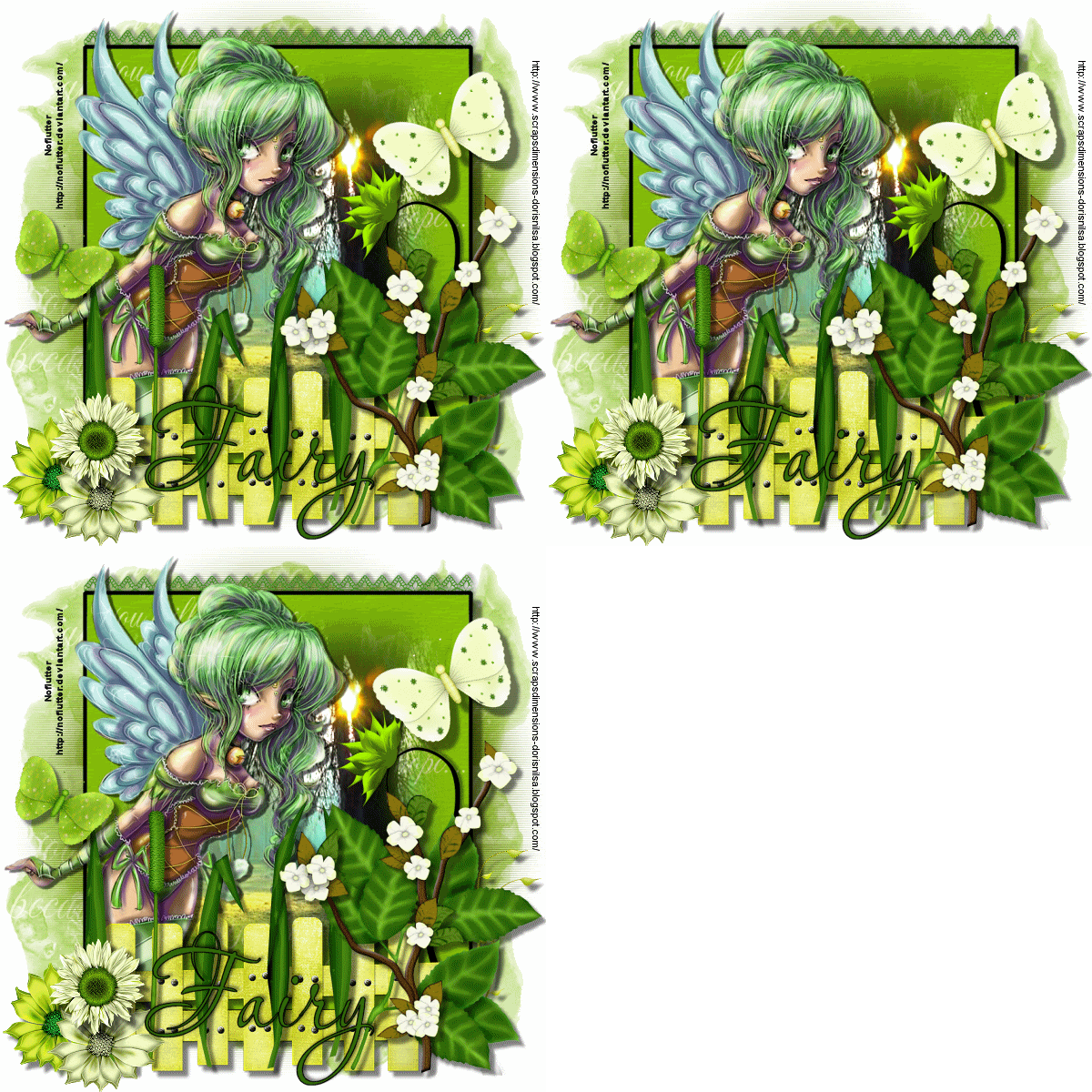
Tutorial realizado con el fantástico Scrap FTU "Hopeful Green", de SCRAPS DIMENSIONS.
Podeis encontrarlo AQUÍ.
Además he utilizado un tubo FTU, de Noflutter http://noflutter.deviantart.com/
Tube AQUI.
Material adicional descargar AQUÍ.
Plugin: Filtro Eye candy 4000/ Jiggle.
Comenzamos"
1- Abrimos un paño transparente de 600 x 600 pixeles y pintamos de color blanco.
2- Abro nueva capa de despliegue, voy a seleccionar/seleccionar todo, copio y pego PAPPER1, quito la seleccion, a esa misma capa le aplico la mascara mkuy", voy a mascaras/ Nueva apartir de una imagen, invertir datos seleccionado y luminosidad de origen marcada. Aplico la mask. luego voy a mascaras/Borrar digo si".
3- Abro una nueva capa de despliegue, voy a seleccionar/ seleccionar todo, copio y pego PAPPER9, quito seleccion, a esa misma capa le aplico la mascara 911_teplate_bylnc", voy a mascara/nueva apartir de una imagen, luminosidad de origen marcada y aplico la mascara, voy a mascaras/Borrar digo si", y en la paleta de capas bajo la opacidad al 60% de esa misma capa.
4- Pego como nueva capa el Frame paisaje1, realisado por mi.
5- Pego como nueva capa el tube de la chica, ver imagen final ubicacion.
6- Ahora pegaremos como nueva capa cada elemento que voy a detallar y se ve en la imagen final.
Elementos redimensionados:
- Elemento FENCE, redimensiono al 70%, Imagen acentuar.
- Elemento GRASS, redimensionado al 50%, Imagen acentuar.
- Elemento FLOWER1, redimensionado al 27%, Imagen acentuar.
- Elemento FLOWER3, redimensionado al 27%, Imagen acentuar.
- Elemento SUNFLOWER2, redimensionado al 27%, Imagen acentuar.
- Elemento LACE RIBBON, redimensionado al 75%, va debajo del frame del paisaje, Borrar con la Herramienta Goma de borrar en la esquina si sobra algo.para quede justa al frame.
- Elemento BUTTERFLY1, Redimensiono al 37%, Imagen rotar al 30% Libre /Izquierda, Imagen /acentuar.
- Elemento BUTTERFLY2, redimensiono al 18%, Imagen rotar al 30%, Libre/derecha, Imagen/acentuar.
- Elementos LEAVES, Imagen rotar 90% libre/Izquierda/Imagen reflejar/ Imagen redimensionar al 59%, Imagen acentuar.
- Elemento DOODLE1, este va por debajo de todas las flores, redimensionar al 25%, Imagen acentuar.
- Elemento BRANCH, REDIMENSIONO AL 68%, Imagen acentuar.
7- A todos estos elementos le he puesto sombra que sobresalga -6, 6, opacidad 50, difuminar 5 color negro. va a gusto.
8- El nombre esta realizado con la Font", Aquarelle al 72, contorno negro, relleno #2E6A04. Sombra a gusto.
9- Fusionamos todas las capas visibles". A esa capa fusionada la Duplico por tres para aplicar el filtro".
10- Ahora aplicaremos el filtro Eye candy 4000/Jiggle.
Valores:

Nota: el filtro se aplicara en las zonas que cada uno quiera seleccionar para que de movimiento, ejemplo de como hice la seleccion en mi imagen debajo.a gusto.
Aqui:

11- Guardamos como imagen gif".
....................Segunda Opcion de Tutorial sin efecto..........................
Plugin: Filtro Eye candy 4000/ Jiggle.
Comenzamos"
1- Abrimos un paño transparente de 600 x 600 pixeles y pintamos de color blanco.
2- Abro nueva capa de despliegue, voy a seleccionar/seleccionar todo, copio y pego PAPPER1, quito la seleccion, a esa misma capa le aplico la mascara mkuy", voy a mascaras/ Nueva apartir de una imagen, invertir datos seleccionado y luminosidad de origen marcada. Aplico la mask. luego voy a mascaras/Borrar digo si".
3- Abro una nueva capa de despliegue, voy a seleccionar/ seleccionar todo, copio y pego PAPPER9, quito seleccion, a esa misma capa le aplico la mascara 911_teplate_bylnc", voy a mascara/nueva apartir de una imagen, luminosidad de origen marcada y aplico la mascara, voy a mascaras/Borrar digo si", y en la paleta de capas bajo la opacidad al 60% de esa misma capa.
4- Pego como nueva capa el Frame paisaje1, realisado por mi.
5- Pego como nueva capa el tube de la chica, ver imagen final ubicacion.
6- Ahora pegaremos como nueva capa cada elemento que voy a detallar y se ve en la imagen final.
Elementos redimensionados:
- Elemento FENCE, redimensiono al 70%, Imagen acentuar.
- Elemento GRASS, redimensionado al 50%, Imagen acentuar.
- Elemento FLOWER1, redimensionado al 27%, Imagen acentuar.
- Elemento FLOWER3, redimensionado al 27%, Imagen acentuar.
- Elemento SUNFLOWER2, redimensionado al 27%, Imagen acentuar.
- Elemento LACE RIBBON, redimensionado al 75%, va debajo del frame del paisaje, Borrar con la Herramienta Goma de borrar en la esquina si sobra algo.para quede justa al frame.
- Elemento BUTTERFLY1, Redimensiono al 37%, Imagen rotar al 30% Libre /Izquierda, Imagen /acentuar.
- Elemento BUTTERFLY2, redimensiono al 18%, Imagen rotar al 30%, Libre/derecha, Imagen/acentuar.
- Elementos LEAVES, Imagen rotar 90% libre/Izquierda/Imagen reflejar/ Imagen redimensionar al 59%, Imagen acentuar.
- Elemento DOODLE1, este va por debajo de todas las flores, redimensionar al 25%, Imagen acentuar.
- Elemento BRANCH, REDIMENSIONO AL 68%, Imagen acentuar.
7- A todos estos elementos le he puesto sombra que sobresalga -6, 6, opacidad 50, difuminar 5 color negro. va a gusto.
8- El nombre esta realizado con la Font", Aquarelle al 72, contorno negro, relleno #2E6A04. Sombra a gusto.
9- Fusionamos todas las capas visibles". A esa capa fusionada la Duplico por tres para aplicar el filtro".
10- Ahora aplicaremos el filtro Eye candy 4000/Jiggle.
Valores:

Nota: el filtro se aplicara en las zonas que cada uno quiera seleccionar para que de movimiento, ejemplo de como hice la seleccion en mi imagen debajo.a gusto.
Aqui:

11- Guardamos como imagen gif".
....................Segunda Opcion de Tutorial sin efecto..........................
1- Para relaizar el tutorial y dejar la imagen sin movimiento y guardarla como Imagen PNG", debereis seguir los siguietes pasos.
2- Haremos lo mismo que en el tutorial Primero desde el punto numero 2 hasta el punto numero 8, donde guardamos la imagen como PNG", asegurándonos que tiene la opción de "existe transparencia" marcada. Nos quedara este resultado final, que aunque no pueda apreciarse sobre blanco tiene fondo transparente y quedará muy bien sobre cualquier base de color.

- Gracias a todos, espero les guste. Saludos, Natty.




5 comentarios:
bueno ya la he hecho , pero no se me mueve tanto como a ti
Está realmente alucinante este tutorial, bello, bellísimo! Besos!
Muchas Gracias Ibanaro, ya esta en el foro me alegra que te guste besos!!!
me encanta esta imagen el movimiento quedo impresionante , besos te felicito
bellisimo el efecto intentare probar besos !!!!
Publicar un comentario