
Tutorial Realizado con el Freebie Scrap Rock Me de Seachell Scrapz. Podéis descargarlo en su página... ENTRAR
He utilizado una imagen del maravilloso artista Francisco Rivera http://www.artwanted.com/artist.cfm?ArtID=10193
Y la fuente Jellyka Castle´s Queen que podéis descargar AQUÍ
Materiales (tubo y máscara): Descargar
Filtros utilizados: Eye Candy 3.1/Drop Shadow, Xero/Porcelaine.
COMENZAMOS:
1- Redimensionaremos todos los elementos que vamos a utilizar, aunque no lo diga después de cada ajuste de tamaño, iremos a efectos/acentuar/acentuar, o bien ajustaremos nitidez, según el programa que estemos usando.
- Tubo Francisco Rivera....redimensionar a 90%
- Tubo Francisco Rivera, copiar y pegar como nueva imagen tal como lo tenemos redimensionado, redimensionar a 140% y aplicar el filtro xero/porcelain con los
valores por defecto.
- Elementos 43 y 44 (Bidones) redimensionar 25%
- Elemento 7 (Moto) redimensionar 80%
- Elemento 30 (Marcos)redimensionar 50%
- Elemento 5 (Bola roja)redimensionar 60%
- Elemento 13 (Guitarra)redimensionar 50%, imagen/reflejar o espejo y acentuar como todas las piezas.
- Papers 8 y 10 redimensionar al 50%
2- Abrimos un paño de 650x525 transparente.
3- Colocamos el marco, elemento 30. Abrimos nueva capa de despliegue y la colocamos debajo.
Con el lazo configurado a cero pasaremos por encima de los marquitos negros de forma que no se salga la selección al exterior de los mismos. Pintamos con el papel gris la capa nueva que hemos abierto.
4- Colocamos el tubo de la chica que hemos redimensionado a 140 entre el marco y la capa gris, la subimos de forma que nos queden los zapatitos en el marco de arriba.
Seleccionamos este marco con el lazo, vamos a seleccionar/invertir, y tecla supr.
Haremos lo mismo con los otros dos marquitos, ver imagen final. Fusionamos capas visibles.
5- Vamos colocando todas las piezas en nuestro paño según imagen final.
6- Les aplicamos sombra a todas las capas con el efecto eye candy 3.1/drop Shadow
dirección 353, valores 10,10 y 66 color negro.
7- Nueva capa de despliegue y la colocamos debajo del todo, seleccionar/seleccionar todo. Copiamos el papel rojo y lo pegamos en la selección.
8- Aplicamos a esa capa la máscara. Máscaras/a partir de una imagen.... casilla luminosidad marcada, invertir desmarcada. Redimensionamos a 110%
9- Escribimos nuestro nombre, texto, lo que queramos con la fuente aconsejada. Capas/convertir a capa de despliegue.
10- Nueva capa. Seleccionar la capa del texto/....seleccionar/flotar...seleccionar/modificar/agrandar 3px. Pintamos esa nueva capa de un rojo de la imagen y la colocamos debajo de texto. A esta capa roja le damos sombra.
11- Añádimos el copy del artista, la autoría del tutorial y la nuestra.
12- Fusionamos capas visibles y guardamos como png si queremos que conserve la transparencia (pesará más) o como jpg que nos quedará con fondo blanco.
Espero os haya gustado y no tengáis inconveniente en consultar cualquier duda.
Saludos, Faria
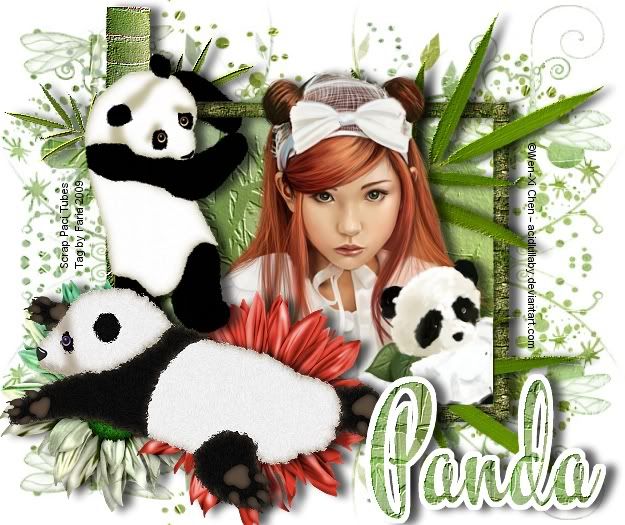
Tutorial realizado con el simpático y completo Scrap PTU de Paci Tubes "Pandas Fixation", podéis encontrarlo AQUÍ
He utilizado una imagen de Wen-Xi Chen - http://acidlullaby.deviantart.com/
Filtro: FM File Tools/Blend Emboss y Eye Candy 3.1 /Drop Shadow
Materiales: Descarga
COMENZAMOS:
1- Vamos a preparar todas las piezas que usaremos al tamaño adecuado, después de hacerlo recordad que siempre hay que ajustar nitidez o ir a efectos/acentuar/acentuar (depende del programa) ya que pierden nitidez.
- Tubo de la chica....80%
- Frame 3- rotar 90 a la derecha/todas las capas. Redimensionar 320px alto
- Flower 2 Y 3 redimensionar a 250 px alto.
- Flower 3 Colorear al color del pelo de la chica.
- Panda baby2 ancho 425 px
- Panda22 alto 350px
- Bamboo4 alto 500px
- Bamboo a 40% duplicar. Rotar una capa a 30º a la derecha y la aotra a 30º a la izquierda.
2- Lo más cómodo es copiar y pegar en nuestro psp la imagen final del tutorial para verla bien e ir pegando cada capa de forma similar.
Vamos pegando las capas como están en la imagen final.
El Bamboo4 lo recortaremos la parte sobrante de abajo.
Bamboo colocaremos una capa en la parte superior derecha y la otra en la parte inferior derecha.
El panda que está abrazadito le bajaremos la opacidad y con el lazo y mucho cuidado cortaremos la parte que vemos en la imagen final que le falta para que se vea el brazo por debajo del marco, luego subimos opacidad.
3- Aplicamos el efecto Blend emboss con los valores que vienen por defecto una o dos veces según nuestro gusto a las capas, bamboo, marco y hojas.
4- Aplicamos sombra con el efecto eye candy 3.1/drop shadow valores 10,10,65 dirección 353 a todas las capas. Vemos que en el tubo de la chica por la parte de abajo nos causa un efecto como que se sale del marco, entonces con el lazo recortamos ese trozo de sombra.
5- Aplicamos a la parte de abajo, la capa más baja el paper 10, hay muchos muy bonitos, podéis cambiarlo. Lo redimensionamos a 25% previamente y ajustamos nitidez, o bien lo buscamos en patrón y ponemos la escala de 25 y pintamos esa capa. Aplicamos la máscara que tenemos abierta en el programa.
Duplicamos la capa de la máscara, Imagen/girar.
6- Escribimos el nombre que queramos con una letra que nos guste, yo he usado Kewl Script, ajustamos con los vectores el tamaño al espacio.
7- Seleccionar/seleccionar todo (al texto) seleccionar/flotar/ seleccionar/modificar/ampliar/5px. Nueva capa de despliegue o trama, la pintamos de blanco y la colocamos debajo del texto. Aplicamos sombra como a lo demás a esta capa blanca.
8- Ponemos los copys, del artista, scrap y nuestra autoría.
9- Fusionamos capas visibles.
10- Ahora podemos guardarla de dos formas, exportando como jpg que pesa menos pero nos queda con fondo blanco o bien exportando como png que pesa como el doble pero nos queda tal como está, con sus transparencias.
Espero os haya gustado y nodudéis en consultar cualquier duda.
Saludos, Faria.

Tutorial done with the beautiful material that Dori offers us in her blog Scraps Dimensions
I have use he Template #12...Download
Her FTU-Top'O The Mornin' extra ... Download
A beautiful mask of Sabre...Download
And this marvelous tube from the artist 6Aika6, you can admire her art at http://6aika6.deviantart.com/
Start:
1-Tag Template 12...Image resize, all of them to 475 in width.
2-Separate the elements in the layer so that it is occupied, see final image.
3-We are going to color the template layers, click on one by one, go to selections/select all...selections/float...delete the floating layer. Select on on color palette and select the adequate paper.
-Resize the papers 2,4, and 5 to 50% and effects/sharpen.
-Rectangle Frame ande Circle 2 with Paper 5.
-Rectangle and Circle 3 with Paper 4.
-Circle 1 with Paper 2.
-Dare WA with Paper 5. Select modify expand by 3 pixels. New raster layer, place just below and color it black.
4-Tube of the girl/mirror, in its own natural state place below the rectangle frame. Select with the lasso the rectangle, sections/invert, situate yourself on the girl tube and hit delete key. Put opacity to 55.
5-Tube of the girl edit/undo changes, resize 460 in height and place.
6-SD ST. PATRICK'S DOODLE1 resize 600 in width sharpen and place below the Rectangle2 layer.
7-ST. PATRICK'S BAG PIPE, resize to 50% and sharpen.
8-New raster layer and place below everything and color it with paper 4, apply the mask, mask/delete, image/mirror and duplicate the layer.
9-The layer on top is the background of the template, situate yourself on it and color with paper 5, apply the mask, mask delete and duplicate the layer.
10-Give credit.
11-Apply shadow to all the elements with the filter Eye Candy 3.1/Drop Shadow...direction 136 values 7,7,65. Keep in mind that to the layer Dare WA we will not apply it to, only to the black one on the bottom. Do not apply to the masks so that it is cleaner and not to the girl that was reduced.
12-Layers merge visible save as a png.
Any questions feel free to ask.
I hope you liked the tutorial.
Hugs, Faria
Translated by Silvia

Tutorial realizado con el hermoso material que nos ofrece Doris en su blog Scraps Dimensions
He usado su Template nº 12 ... Download
Su Ftu-Top´O The Mornin´add on ... Download
Una bonita máscara de Sabre ... Download
Y el tubo es de la maravillosa artista 6Aika6, podéis admirar su arte aquí http://6aika6.deviantart.com/
COMENZAMOS:
1-Tag template 12... Imagen/Redimensionar, marcando la casilla todas las capas a 475 de ancho. Imagen/agrandar 625x475. Pintamos de blanco la capa de abajo.
2- Separamos los elementos en el paño para que lo ocupen, ver imagen final.
3- Vamos a pintar las capas del template, para ello picaremos sobre cada una de ellas, iremos a seleccionar/seleccionar todo... seleccionar/flotar... borrar capa flotante. Seleccionaremos en nuestra paleta de colores patrón y buscaremos el paper adecuado.
- Redimensionamos los papers 2, 4 y 5 al 50% y efectos/acentuar/acentuar o bien ajustar nitidez.
- Rectangle Frame y Circle 2 con Paper 5.
- Rectangle y Circle 3 con Paper 4.
- Circle 1 con Paper 2.
- Dare WA con Paper 5. Seleccionar modificar aumentar selección 3px. Nueva capa de desplique, la colocamos justo debajo y la pintamos de negro.
4- Tubo de la chica/reflejar, en su tamaño natural lo colocamos debajo del rectangle frame. Seleccionamos con el lazo el rectángulo, seleccionar/invertir, nos situamos sobre el tubo de la chica y tecla SUPR. Ponemos opacidad a 55.
5- Tubo de la chica edición/deshacer cambios, redimensionamos a 460 de alto y colocamos.
6- SD ST. PATRICK'S DOODLE 1 redimensionar a 600 ancho acentuar y colocar debajo de la capa Rectangle 2.
7- SD ST. PATRICK'S BAG PIPE, redimensionamos al 50%, acentuamos y colocamos.
8- Nueva capa de despligue la colocamos debajo del todo y la pintamos con el paper 4, aplicamos la máscara,máscara/borrar, imagen/reflejar y duplicamos la capa.
9- La capa de arriba es el background del template, nos situamos sobre él y lo pintamos con el paper 5, aplicamos la máscara, máscara borrar y duplicamos capa.
10/ Colocamos los copys.
11/ Aplicamos sombra a los elementos con el filtro Eye Candy 3.1/Drop Sadow... dirección 136 valores 7,7,65. Teniendo en cuenta que a la capa Dare WA no le aplicaremos, tan solo a la negra de debajo. Tampoco a las máscaras para que nos queden más limpias ni a la chica recortada.
12/ Fusionamos capas visibles y guardamos como png.
Cualquier duda me consultáis.
Espero os haya gustado.
Un abrazo, Faria

Tutorial done with the beautiful freebie BLACK & WHITE TAGGER SCRAP KIT of Sharon Kay´s Place, you can find it HERE
I have used an artist tube of Angel Diaz-http://angelito.uw.hu/, you can find it HERE
Font -Vectroid- ... Download herehttp://www.fontcenter.com/
Start:
1-Open an image 600x500
2-Copy and paste the frame 02.
3-Resize the girl tube 90%, image/sharpen. Place.
4-Duplicate the frame and place on top of the girl, lower the opacity so that you can see the girl, select with the lasso so that we may cut the overlaping frame and so that the arm is outside the frame.
5-Copy and paste the elements glitter 1 and 2, rotate them 90 degrees to the left, effects/sharpen/sharpen both.
6-Glitter 3, resize 50%, effects/sharpen/sharpen more, after effects/sharpen.
7-Place the ribboncurl03, see final image, duplicate, one of the layers take under the two glitters. Now cut with the selections tool the parts that have to be under the glitter, see final image, do not worry about selecting all that well because the layer that we have done on the bottom will hide the imperfections.
8-Pino2 resize 70%, effects/sharpen/sharpen more. Image rotate/45 degrees to the left, place. Configuere the lasso progressive to 30, select the point and hit the delete key two times until you see it okay.
Duplicate, place the duplicated layer on the bottom of the glitter and cut with the lasso, configured at 1 so that it interlaces with the glitter, see final image.
9-Flower01 place.
10-Write your text with the font Vectoid size 125, you can find it here http://www.fontcenter.com/, put the kerning (separation in between letters ) -50, configure the width to 2, write with the color black and for the border the glitter that is in the material, then with the vectors place your writting to how you like it.
11-Shadow to all the layers but be carefull, to the ones we have cut no, only to the duplicated ones that are intact. To the layer frame 2 give shadow two times, with the opposite directions. We will do it with the effect Eye Candy 3.1/Drop Shadow.
12-Paper 7-Select the center more or less of the frame 2 with the lasso, new raster layer and color it with the paper. Place it behind the other.
13-Paper 9 in a new raster layer on the bottom of all. Apply the mask289. Effects Graphic Plus/Cross Shadow two times value leave the same. Duplicate layer.
14-Layers merge visible save as a png.
We have finished. If you have any questions feel free to ask.
Hugs, Faria.
Translated by Silvia
Tutorial realizado con el bello freebie BLACK & WHITE TAGGER SCRAP KIT de Sharon Kay´s Place, podéis encontrarlo AQUÍ
He utilizado un tubo del artista Angel Diaz - http://angelito.uw.hu/
Para su descarga junto con el resto del material... AQUÍ
La fuente utilizada -Vectroid- podéis encontrarla en http://www.fontcenter.com/
EMPEZAMOS
1- Abrimos un paño de 600x500
2- Copiamos y pegamos el frame 02.
3- Redimensionamos el tubo de la chica a 90%, imagen/acentuar.Colocamos.
4- Duplicamos el frame 02 y colocamos encima de la chica, bajar opacidad para ver bien a la chica, seleccionamos con el lazo para recortar el marco sobrante y que nos quede el brazo por fuera del frame, ver imagen. Subimos la opacidad a 100. Borramos en la capa de la chica lo que nos asome por debajo del frame.
5- Copiamos y pegamos los elentos glitter 1 y 2, los rotamos 90 grados a la izquierda, efectos/acentuar/acentuar más a ambos.
6- Glitter 3, redimensionamos al 50%, efectos acentuar/acentuar más, después efectos acentuar/acentuar.
7- Colocamos ribboncurl03, ver imagen final, duplicamos, una capa la llevamos abajo de los glitters. Ahora recortamos seleccionando con el lazo las zonas que deben pasar por debajo del glitter, ver imagen final, sin preocuparnos de seleccionar muy bien porque la capa que hemos puesto abajo nos cubrirá los desperfectos.
8- Pin02 redimensionar 70%, efectos/acentuar/acentuar más. Imagen rotar/45º a la izquierda, colocar.
Configurar el lazo progresivo a 30, seleccionar la punta del pinchito y darle a la tecla supr dos o tres veces hasta que quede bien.
Duplicarlo, colocar la capa duplicada debajo del glitter y recortar con el lazo, configurado a 1 para que quede entrelazado con el glitter, ver imagen final.
9- Flower01 colocar.
10- Escribimos el texto con la fuente Vectroid tamaño 125, podemos encontrarla aquí http://www.fontcenter.com/, pondremos en kerning (separación entre letras) -50, configuramos la anchura a 2, escribimos con el color negro y para el borde el glitter adjunto en el material, luego con los vectores colocaremos el texto a nuestro gusto.
11- Sombra a todas las capas pero cuidado, a las que hemos recortado no, solo a las duplicadas que están enteras. A la capa frame 2 le daremos sombra dos veces, con direcciones opuestas. Lo haremos con el efecto Eye Candy 3.1/Drop Shadow.
12- Paper 7- Seleccionamos por el centro más o menos el frame 2 con el lazo, nueva capa de despliegue y la pintamos con ese papel. La colocamos debajo del todo.
13- Paper9 en nueva capa de despliegue abajo del todo. Aplicamos máscara289. Efectos graphic plus/Cross Shadow dos veces con los valores por defecto. Duplicamos capa.
14- Fusionamos capas visibles y exportamos como png.
Hemos terminado. Si tenéis alguna duda consultarme.
Un abrazo, Faria.

Tutorial done with the magnificant PTU Easter kit of Karla Scrapz, you can find it HERE
The tube I have used is from the artist DrewGardner/drewgardner.deviantart.com, you can find together with the mask HERE
Filter used: Eye Candy 3.1/Drop Shadow
STAR
1-Open a new raster layer 600x500
2-Ks frame2 resize...height 450 pixels, sharpen, paste as a new layer.
3-Easter long loop blue, image/mirror...image resize width 550 pixels, sharpen and paste as a new layer, see final image.
4-Tube Jessica Rabbit, resize...height 500, sharpen, copy and paste as a new layer, situate to the right.
5-Easter bunny blue, resize...height 300 pixels, sharpen, copy and paste as a new layer.
6-Resize 300 pixels in width, sharpen to the layers easter tex blue and pink, place as a new raster layer first the rose ontop a little deviated to the blue one.
7-Resize easter ribbon blue and pink, width 50 pixels, sharpen and paste as a new layer in the text easter.
8-Easter flower3 resize to width 150 and place as a new layer, easter flower 1 resize to 125 pixels and place.
9-Easter egg decorated 1 resize to 100 pixels, rotate 90 degrees, sharpen and place, egg decorated 2 resize 199 pixels, rotate 45 degrees to the left and place, see final image.
10-Butterfly 2 image/mirror, rotate 30 degrees to the left, resize to 100 pixels and place on the hammock.
11-Apply shadow to all the elements, with Eye Candy 3.1/Drop Shadow, values: direction 137 7,7,65 color black.
12-Paper 6, resize to 50%, sharpen, we find it in our material. With the lasso tool select inside the blue circle (frame 2), open a new raster layer, and color with the paint can, send to the bottom of all layers.
13-Open a new raster layer and place at the bottom of all the layers color it with paper6, apply the mask204, mask delete, resize 115%, image/mirror.
14-New raster layer, situate at the bottom, color with the paper7, apply the same mask, mask delete, resize to 115%, image/mirror.
15-Give credit to the scrap and the artist.
16-Layers merge visible, if we are to place the image in a white background export as a jpg, if not save as a png so that the transparency is intact.
I hope you liked the tutorial.
Hugs, Faria.
Translated by Silvia
Tutorial realizado con el magnífico PTU kit EASTER de karla Scrapz, podéis encontrarlo AQUÍ
El tubo utilizado es de DrewGardner/drewgardner.deviantart.com, lo encontraréis junto con la máscara AQUÍ
Filtro utilizado: Eye Candy 3.1/Drop Shadow
COMENZAMOS
1- Abrir un paño de 600x500
2- Ks frame2 redimensionar..alto 450px, ajustar nitidez, pegar como nueva capa.
3- Easter long loop blue, imagen/reflejar... imagen/redimensionar 550px ancho, ajustar nitidez pegar como nueva capa, ver imagen final.
4- Tube Jessica Rabbit, redimensionar... alto 500, ajustar nitidez, pegar como nueva capa, llevar a la derecha.
5- Easter bunny blue, redimensionar....alto 300px, ajustar nitidez, pegar como nueva capa.
6- Redimensionar 300 px ancho, ajustar nitidez a las capas easter tex blue y pink, colocar como nueva capa primero la rosa y encima un poco desviada la azul.
7- Redimensionar easter ribbon blue y pink, ancho 50px ajustar nitidez y pegar como nueva capa en el texto easter.
8- Easter flower3 redimensionar a 150 de ancho colocar como nueva capa, easter flower 1 redimensionar a 125px y colocar.
9- Easter egg decorated 1 redimensionar a 100px, rotar 90º derecha, acentuar y colocar, egg decorated 2 redimensionar 100px, rotar 45º a la izquierda y colocar, ver imagen final.
10- Butterfly 2 imagen/reflejar, rotar 30º a la izquierda, redimensionar a 100 px y colocar en la hamaca.
11- Aplicamos sombra a todos los elementos, con eye candy 3.1/drop shadow, valores dirección 137- 7,7,65 color negro.
12- Paper 6, redimensionamos al 50% ajustamos nitidez, lo buscamos en patrón. Con el lazo seleccionamos por el centro del círculo azul(frame2), abrimos nueva caba de desplique, la pintamos con el bote de pintura y la colocamos debajo de todas las capas.
13- Abrimos nueva capa de despliegue, la colocamos abajo del todo, la pintamos con el paper 6, aplicamos la máscara204, máscaras borrar, redimensionar a 115%.
14- Nueva capa de despliegue, la colocamos debajo del todo, la pintamos con el paper 7, aplicamos la misma máscara, máscaras borrar, redimensionamos a 115%, imagen/reflejar.
15- Colocamos el copy del artista y la referencia del scrap.
16- Fusionamos capas visibles y si vamos a colocar la imagen sobre fondo blanco exportamos como jpg que pesa mucho menos, si no es así lo hacemos como png para que conserve las transparencias.
Espero que os haya gustado.
Un abrazo, Faria.

Tutorial done totally with the material of Scraps Dimension. Doris has a full blog, congratulations!!!
Materials used of Scrap Dimensions:
Tag Template5...Here
Mask 1...Here
FTU-Love WordArt...Here
The papers and the bow are from her Scrap FTU Sweet Valentine...Here
I have prepared it with two tubes.
Popeye Wong www.popeyewong.com and Chester Ocampo elpinoy.deviantart.com to download them click Here
Filters used:
Eye Candy 3.1/Drop Shadow for the shadow
Pent.com/Jeans
FM File Tools/Blend Emboss
START:
1-TEMPLATE...Image/mirror all the layers 90 degrees to the left.
2-Select with the lasso the layer 2, the part that is outside of the circle on the bottom (center) and erase.
3-Now we resize the layer so that it is of the same width and height adjuste by the top and bottom to the template, surpassing a little, see final image. That the size will be 600x475 approximately.
4-WORDART Love2...Resize to 60% copy and passte as a new layer, sharpen.
5-Open the papers that I am utilizing, pater 2,5 and 10, resize 50%, sharpen.
6-Select the template layer. Selections/select all...selections/float...erase the floating layer.
7-In the color palette choose material and find the adequate paper, color the layer with it.
8-To the layer 2 and 6 apply effect Eye Candy 3.1/Glass with these values, see image.
capture
9-Select layer 2, selections/select all...selections/float...selection/modify, expand by 2 pixels, add a new raster layer, send to the bottom and color it white. To this layer we will give shadow but not to layer 2..
10-We do the same with layer 6. Apply shadow to the white layer, not layer 6.
11-Wordart Love4. Resize 50%, sharpen and place as a new raster layer.
12-Scrap piece, Bow3, resize 60%, sharpen and place as a new raster layer.
13-Apply the mask, resize 115%. Mask/delete.
14-Apply shadow to all the pieces, as you like. I have done it with Eye Candy 3.1/Drop Shadow, direction 134, values 10-10-50 color black. In some of the elements I change direction so that the shadow does not touch the end of the layer, and the final image is straight.
15-Apply FM Tile Tools/Blend Emboss in the 3,5 and 7 layers.
16-Apply effect Penta.com/Jeans in the 4th layer and in the mask layer.
17-Write your credits. Layers merge visible and save as a png if I am going to place in a colored background. If it is going to be a white background then I save it as a jpg.
Some people see the png images with a bluish background, I do not know why, could be your graphics card...I don't understand, but I assure you that the images have a totally white background.
I hope you liked this tutorial, any questions feel free to ask.
Greetings, Faria.
Translated by Silvia
Tutorial realizado totalmente con material de Scraps Dimensions. Doris tiene un blog completísimo, felicidades!!!
Materiales utilizados de Scraps Dimensions:
Tag Template 5 ... Aquí
Mask 1 ... Aquí
FTU-Love WordArt ... Aquí
Los papeles y el lacito son de su Scrap FTU Sweet Valentine ... Aquí
Lo he preparado con dos tubos.
Popeye Wong www.popeyewong.com y
Chester Ocampo elpinoy.deviantart.com
Para descargar los tubos ... Aquí
Filtros utilizados:
Eye Candy 3.1/Drop Shadow para la sombra
Penta.com /Jeans
FM File Tools/Blend Emboss
EMPEZAMOS:
1- TEMPLATE... Imagen/reflejar todas las capas 90 grados a la izquierda.
2- Seleccionamos con el lazo la capa 2, la parte que sobresale del circulo por abajo (centro) y lo borramos.
3- Ahora recortamos el paño, de forma que nos quede del mismo ancho y ajustado por arriba y por abajo al template que ha quedado,sobrepasándolo un poco, ver imagen final. Que nos quede de un tamaño de 600x475, aproximadamente.
4- WORDART Love2.. Lo redimensionamos al 60% y lo pegamos como nueva capa, ajustando previamente la nitidez.
5- Abro los papeles que voy a utilizar,paper 2,5 y 10 los redimensiono al 50% y les ajusto nitidez.
6- Voy seleccionando las capas del template. Seleccionar/seleccionar todo...seleccionar/flotar...borro capa flotante.
7- En la paleta de colores elijo patrón, busco el papel adecuado y pinto con él la capa.
8- A la capa 2 y 6 les aplico el efecto eye candy 3.1/glass con los valores de la imagen.
9- Seleccionamos capa 2, seleccionar/seleccionar todo...seleccionar/flotar...seleccionar/modificar, ampliar 2 pixeles,nueva capa de desplique, la colocamos debajo y la pintamos de blanco. A esta capa le daremos sombra pero no a la capa 2..
10- Hacemos lo mismo con la capa 6. También aplicamos sombra a la capa blanca, no a la 6.
11- Wordart Love4, redimensionamos al 50%, acentuamos y colocamos como nueva capa.
12- Pieza del scrap, Bow3, redimensionamos al 60%, acentuamos y pegamos como nueva capa.
13- Aplicamos la máscara, la redimensionamos a 115%. Máscaras/borrar.
14- Aplicamos sombra a las piezas, a tu gusto. Yo lo he hecho con el eye Candy 3.1/drop shadow dirección 134, valores 10-10-50 color negro. En algunos elementos cambio la dirección para evitar que la sombra toque el fin del paño y luego me quede el final recto.
11- Aplico el efecto FM File Tools/Blend emboss en las capas 3,5 y 7.
12- Aplico El efecto Penta.com/jeans en la capa 4 y en la de la máscara.
15- Coloco los copys. Fusiono capas visibles y guardo como png si voy a colocarla en un fondo de color. Si el destino es un fondo blanco la guardo como jpg que pesa mucho menos.
Hay quien las imágenes png las ve con fondo azulado, desconozco el por qué, no sé si es algo de la tarjeta gráfica ... no entiendo, pero aseguro que estas imágenes tienen el fondo totalmente transparente.
Espero os haya gustado, cualquier cosita consultáis.
Saludos, Faria.

Tutorial realized with the beautiful Scrap Kit Spring Whispers Freebie of Seachell´s Scrapz, you can find it Here
-Version with the tube of artist Elias Chatzoudis www.elias-design.gr that you can adquire in mpsptubes.com
-Version with the tube of artist Darin Michau http://darinm.deviantart.com
Mask used of Weescotslass Creation Number147 you can download Here
Material (tube of Darin and Mask) Here
Filters:
Graphic Plus/Cross Shadow
FM Tile Tools/Blend Emboss
Eye Candy 3.1/Drop Shadow
Creatiavity/TextArt
START:
1-Open a new raster layer 600x475
2-Elements: Resize and adjust sharpness to all the following pieces.
-Element 2...height 450
-Element 21...50% of the original image
-Element 23...50% of the original image
-Element 18...Image/invert and resize width 400 pixels. Select the lasso tool and cut the bottom leaves, the ones that go outside the layer
-Element 7...Resize 53% of the original image, rotate it a little to the end of the bow to the right
-Element 20...Resize height 400
-Element 4...Resize 30% of the original image
-Element 6...Resize 30% of the original image
The girl tube resize height 425
3-Start placing the elements, first the green loop, ontop the tube of the girl, at the bottom start putting the flowers, see final image.
4-Now we interlace the flowers with the green loop.
-First duplicate the green loop and place on the bottom of the other one. We will work on the top one. The bottom one will serve to close certain errors we might have.
-Go to the lasso tool (configuered point to point progressive 0 ) pieces of the green loop that are ontop of the flower, and all the spots that we want the flower to be ontop. Delete. You can lower the opacity of the green loop to see.
-To enlace the middle of the flowe vine, element 20, use the zoom and to what we place transparency is to the vine.
5-Select inside the interior of the green loop, but the bottom layers that we have not cut. Selections/modify/expand 1px. Open a new raster layer and send to bottom. Go to the color palette and use the material. Find paper 10 that we have opened in our psp, configure to 50%, rotation 0 and we fill the interior of the loop with our paper. Apply effect FM Tile Tools/Blend Emboss with the values seen in the image.
6-Color the bottom layer, transparent with the paper 6, configured scale 60% and rotation 0. Apply the mask 147, redimension to 130% and apply the Graphic Plus/Cross Shadow with the values that are by defect, two times. Duplicate the layer.
7-New raster layer and write our text with the effect Creativity/TextArt, see image... Once written resize t0 60%.
8-Apply shadow to all the layers, with filter Eye Candy 3.1/Drop Shadow, see image, you can vary the value if you see it too dark.
9-Make sure you give credit to the Scrap and artist. Save as a png.
If you use the tube by Darin, we do the same process, but...
1-The tube we copy and paste as is. Apply drop shadow.
2-Lower the opacity of the text so you can see it better, it helps to use the zoom and the lasso tool and cut out of the letter O so you can see her fingers outside. Opacity again to 100.
3-Layers merge visible and save as a png.
Our image is done, if you need to ask any questions feel free to ask. I hope you like the tutorial.
Hugs, Faria
Trastated by Silvia
Tutorial realizado con el bellísimo Scrap Spring Whispers Freebie de Seachell´s Scrapz, podeis encontrarlo AQUÍ
- Versión con tubo de Elías Chatzoudis www.elias-design.gr que podeis adquirir en mypsptubes.com
- Versión con tubo de Darin Michau http://darinm.deviantart.com
Máscara utilizada de Weescotslass Creations Nº147 podéis descargarla AQUÍ
Material (tubo Darin y Máscara)... AQUÍ
Filtros:
Grafic Plus/Cross Shadow
FM File Tools/Blend Emboss
Eye Candy 3.1/Drop Shadow
Creativity/TextArt
COMENZAMOS:
1- Abrimos un paño de 600x475
2- Elementos: Redimensionamos y ajustamos nitidez a las siguientes piezas del scrap
- Element 2 ... altura 450
- Element 21... porcentaje 50%
- Element 23... porcentaje 50%
- Element 18... Imagen/invertir redimensionar ancho 400px. Seleccionar con el lazo y cortar las dos hojas de abajo, que se salen del paño.
- Element 7 ... Redimensionar al 53%, recortar un poquito el final del lazo por la derecha.
- Element 20 ... redimensionar alto 400px
- Elemento 4 ... redimensionar al 30%
- Elemnto 6...Redimensionar al 30%
Y el tubo de Elías lo redimensiono a un alto de 425.
3- Voy colocando las piezas, primero el aro verde, encima el tubo de la chica, debajo voy poniendo las flores, ver imagen final.
4- Ahora entrelazaremos las flores con el aro verde.
- Primero duplicamos el aro verde y la colocamos debajo del todo. Pero trabajaremos sobre la de arriba. La de abajo nos servirá para tapar posibles fallos que tengamos.
- Vamos seleccionando con el lazo (configurado de punto a punto progresivo 0) trozos del aro que esté por encima de las flores, al gusto, zonas que queramos que pase la flor por encima. Aumentamos la vista con la lupa para verlo mejor. Bajamos la transparencia a la capa del aro, Una vez seleccionado y le damos a supr.
- Para entrelazar la ramita de flores, elemento 20, usaremos la lupa y a lo que le pondremos transparencia es a la ramita.
5- Seleccionamos el interior del aro verde, pero la capa que tenemos abajo que no hemos recortado.
Seleccionar/modificar/aumentar 1px. Abrimos nueva capa de despliegue y la colocamos debajo. Vamos a la paleta de colores y elegimos patrón. Buscamos el paper10 que habremos abierto en nuestro psp, lo configuramos al 50% rotación cero, y pintamos
el interior del aro con ese papel. Aplicamos el efecto FM File Tools/blend emboss con los valores de la imagen.
6- Pintamos la capa de abajo, transparente con el patrón paper6, configurado a escala 60% rotación 0.Le aplicamos la máscara 147, redimensionamos a 130% y le aplicamos el efecto Graphic Plus/cross Sadow con los valores que vienen por defecto, dos veces. Duplicamos la capa.
7- Capas/nueva capa de despliegue y escribimos nuestro texto con el efecto Creativity/text art, ver imagen..
una vez escrito lo redimensionamos al 60%.
8- Aplicamos sombra a todas las capas, con el efecto eye candy3.1/drop shadow, ver imagen, podéis variar el valor de opacity si lo veis muy oscuro.
9- Colocamos los copys, fusionamos capas visibles y guardamos como imagen png.
Si usamos el tubo de Darin, seguimos el mismo proceso, pero ... :
1 El tubo lo copiamos y pegamos tal como está. Le aplicamos sombra.
2 Bajamos la opacidad del texto para ver mejor, nos ayudamos con la lupa y el lazo y recortamos de la letra O el trozo de los deditos para que asomen fuera. Colocamos de nuevo la opacidad a 100.
3- Fusionamos capas y guardamos como png.
Ya está lista nuestra imagen, si tenéis alguna duda consultadme.
Espero os haya gustado.
Un abrazo, Faria.

Miembro de TWInc

Amigos


