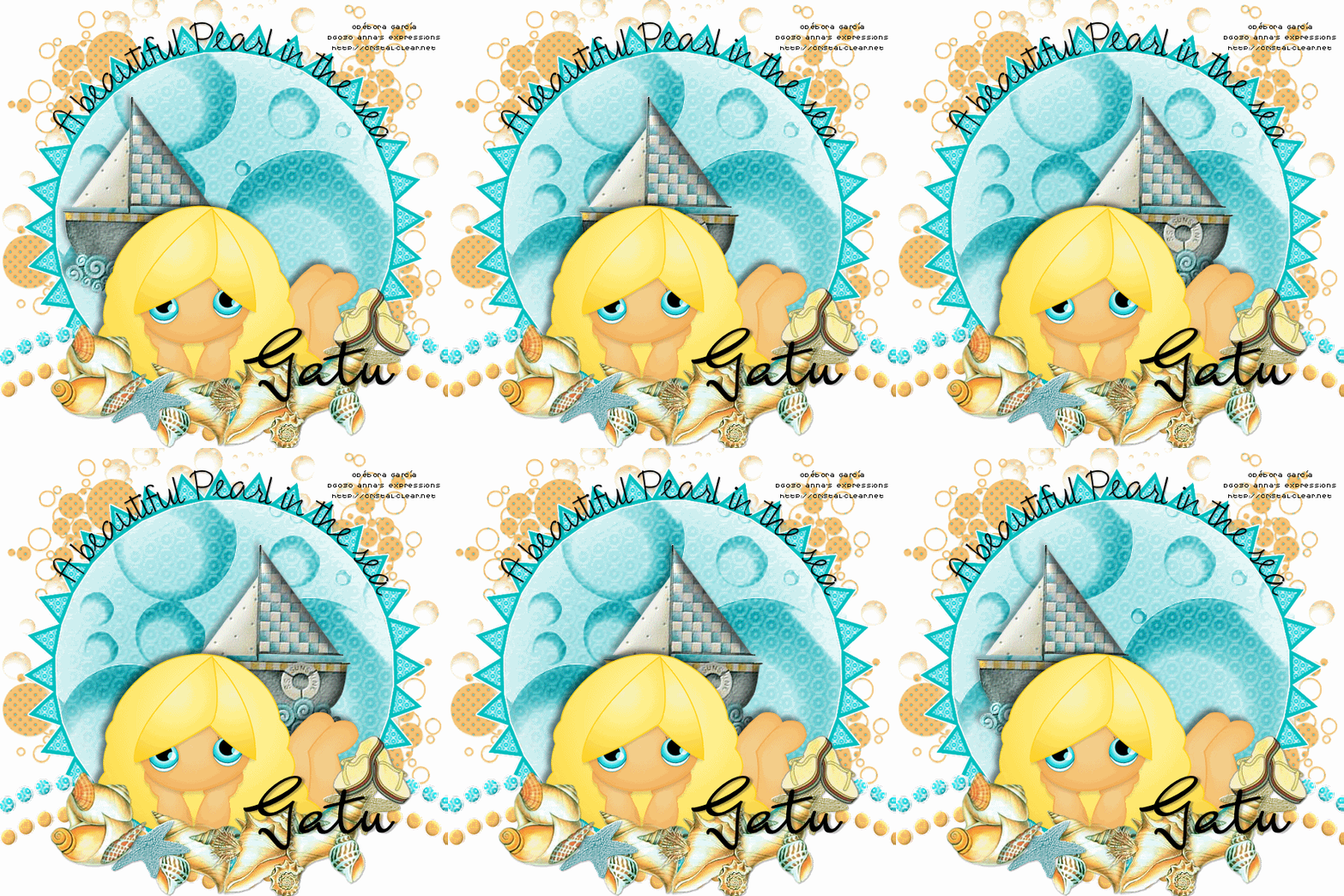
 PSP X2
Perla no viene sola, trae sus tramas, listones y botones.
Con este kit elaboré dos tutos, el otro lo puedes encontrar aqui
Material Adicional Aqui
Empezamos? Primero traete tu cafecito,

1.- Abrir nueva imagen 600 x 600 transparente.
2.- Abrir DG_perla01_textura02. MInimizar. Buscar en tu paleta de materiales como trama, primer plano. Angulo:0 Escala: 50
Nueva capa de trama.
Del material que te adjunto, escoge un pincel que te guste (puede ser mas de uno) y personalizalo. (Archivo - Exportar- Pincel personalizado).
Plasma el pincel sobre la trama. Sombra 1/1/30/3 #f6c178
Plasma el pincel sobre la trama. Sombra 1/1/30/3 #f6c178
3.- Abrir DG_perla01_textura04. Copiar y pegar como nueva capa. Abrir Máscara. Minimizar. Capa- nueva capa de máscara. A partir de una imágen. Casilla no activada. Fusionar grupo. Efectos: FM Tiles Tool -Blend Emboss - Parámetros determinados.
Redimensionar al 90%
4.- Abrir DG_perla01_papel01. Copiar y pegar como nueva capa. Abrir Máscara. Minimizar. Capa- nueva capa de máscara. A partir de una imágen. Casilla no activada. Fusionar grupo. Modo de mezcla: Multiplicar
Redimensionar a 90%
5.- Abrir DG_Perla01_figura06. Redimensionar al 80%. Copiar y pegar como nueva capa.
6.- Abrir DG_Perla01_figura01. Redimensionar al 60%. Duplicar capa. Imagen-Espejo Colocar ensamblando con la de abajo, para que parezca una sola.
Capas - Fusionar hacia abajo.
7.- Repetir paso anterior con las perlitas azules DG_Perla01_figura01.
8.- Abrir rossmatubes_Boat. Copiar y pegar como nueva capa. Redimensionar al 110% Efectos- 3D- Bisel interior- Parámetros:


Sombra -5/-5/ 35/10 Negro
Efectos: FM Tiles Tool -Blend Emboss - Parámetros determinados.
Efectos: FM Tiles Tool -Blend Emboss - Parámetros determinados.
9.- Abre el tube de Perla. Redimensiona al 50%. Colocala al borde inferior del circulo Activa capa
de circulo DG_Perla01_figura06. Con la varita mágica, selecciona el interior. Selecciones - Modificar- expandir - 3 pix Activa capa de perla. Selecciones - Invertir- Suprimir Sombra -5/-5/ 50/10 Negro
10.- Activa de nuevo el circulo DG_Perla01_figura06. Selecciona el interior. Activa tu capa de pinceles. Suprimir. Para que quede limpio tu fondo.
11.- Abre los tubes de caracoles y estrellas de mar y las sandalias.Redimensionalas a tu gusto usando la herramienta selección. Colocalos armoniosamente.Cada uno en diferente capa. Sombra 1/1/30/3 Negro
12.- Escribe tu texto,y si gustas puedes usar el que te guste de los que te adjunto.
13.- Ahora el el copy de Gatu, y tu sello.
Ahora te propongo dos opciones

1.- Tu tag sin animación:
14.-Capas- Fusionar visibles.
15.- Exportar como archivo png o jpg.
2.- Para hacer tu imagen animada:
Abre el fondo _bote, en el AS.
En el PSP cierra todas las capas, excepto, la de tube Perla, los caracoles, estrellas y sandalias, tu texto o sello personal, copy de GatuCapas-Fusionar visibles.Copia y pega en el AS como nueva animación. Duplica hasta tener 14 marcos. Seleccionalos y copia.
Vuelve al fondo_bote y pegalo sobre el, cuidando que te quede centrado.
En el PSP cierra todas las capas, excepto, la de tube Perla, los caracoles, estrellas y sandalias, tu texto o sello personal, copy de GatuCapas-Fusionar visibles.Copia y pega en el AS como nueva animación. Duplica hasta tener 14 marcos. Seleccionalos y copia.
Vuelve al fondo_bote y pegalo sobre el, cuidando que te quede centrado.
Y es todo,
Espero te haya gustado.

Bss, Anna




0 comentarios:
Publicar un comentario